
xchat 设置优化与稳定性建议 202610:Windows、macOS、Android 与 iOS 跨端实用指南
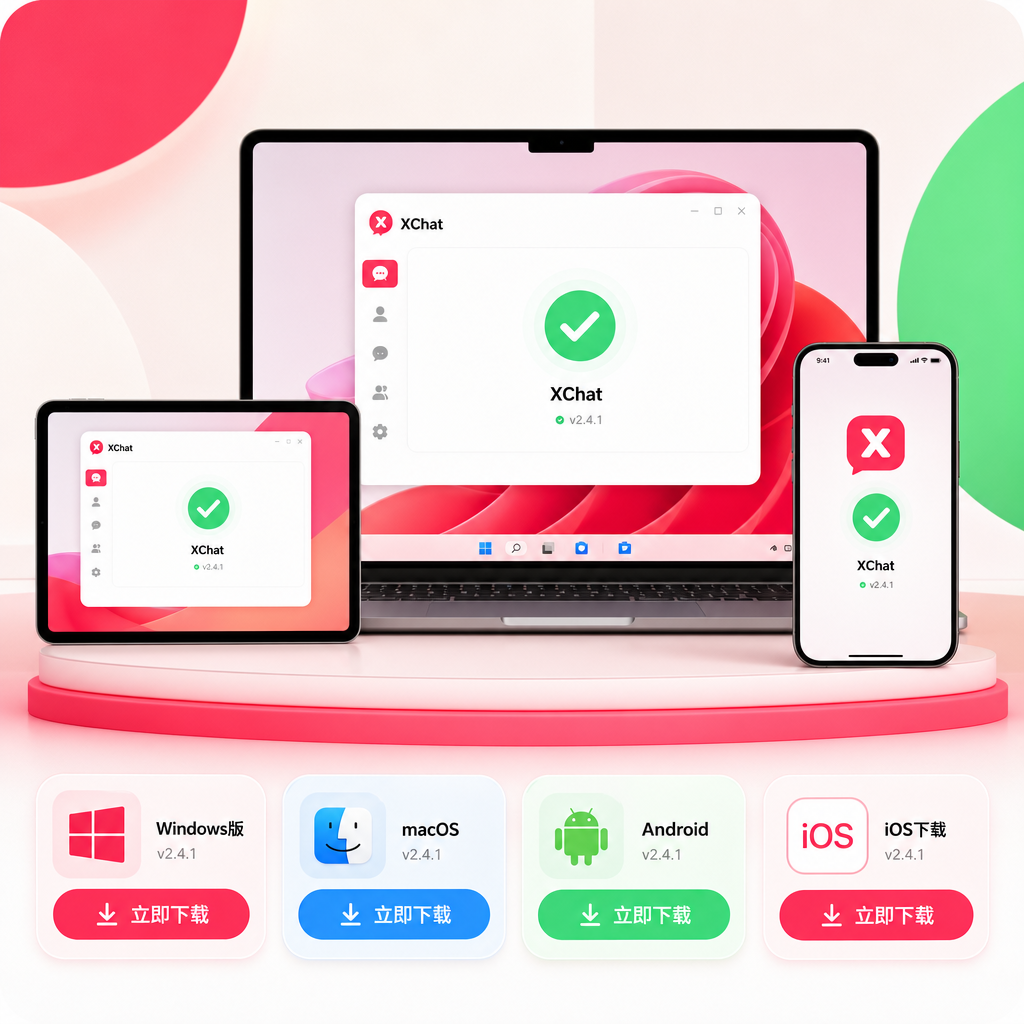
面向需要在多系统之间切换的用户,本文结合截至2026年10月可核验的 xchat 使用信息,围绕 Windows、macOS、Android 与 iOS 的安装版本、权限配置、通知策略、后台运行、跨端同步和加密附件传输进行对比分析。当前稳定版为 v2.4.0,Windows 安装包约28.5MB,macOS Universal 安装包约31.2MB,移动端提供约30MB轻量安装包,帮助你减少掉线、延迟、消息不同步和通知遗漏等常见问题。
如果你经常在电脑与手机之间切换,稳定体验取决于版本一致性、系统权限和后台策略的组合,而不只是网络速度。根据截至2026年10月4日可核验的信息,xchat 当前稳定版为 v2.4.0,支持 Windows、macOS、iOS 与 Android。建议先从官方下载中心获取对应安装包,再按设备特性调整通知、后台活动、隐私防护与附件传输设置。
先统一版本,再处理跨端差异
多系统使用 xchat 时,第一步应核对所有设备是否处于当前稳定版 v2.4.0。官方下载中心显示,Windows v2.4.0 安装包约28.5MB,要求 Win 10 及以上;macOS 提供约31.2MB的 Universal 安装包;iOS 与 Android 使用约30MB轻量安装包。电脑端适合长期在线和大附件处理,移动端则更依赖后台权限与省电策略。若一台设备仍停留在旧构建,优先升级后再测试消息同步、附件解密和登录状态,避免把版本差异误判为网络故障。当前版本于2026年4月15日更新,并引入量子级加密传输协议,适合将安全与连接稳定性一起纳入检查。

Windows 与 macOS 的连接稳定性调校
在 Windows 上,建议将 xchat 加入系统防火墙和安全软件的允许列表,并确认代理或企业网络没有拦截其长连接;如果消息只有打开窗口后才集中出现,重点检查后台运行权限和网络防护日志。macOS 用户则应查看系统设置中的通知、登录项与网络访问权限,避免应用被系统自动退出或休眠后无法及时收取消息。两套桌面系统都适合保留自动启动,但共享电脑不宜开启过度宽松的会话保持。遇到附件发送卡在等待状态时,可先发送一条短文本测试连接,再切换网络并重新发起附件任务,最后检查剩余磁盘空间与防火墙记录。

Android 与 iOS 的通知和后台策略
移动端最常见的稳定性问题不是账号异常,而是系统限制了后台活动。Android 用户应为 xchat 开启通知权限,将电池策略从严格省电调整为允许后台运行,并检查数据节省模式是否阻止后台联网;如果锁屏后收不到消息,可先关闭应用的电池优化,再用另一设备发送测试消息。iOS 用户需要同时确认通知、后台 App 刷新和蜂窝数据权限,专注模式也可能造成提醒延迟。建议先保留默认通知声音,再逐项关闭不必要的横幅或预览,以便区分权限问题与网络问题。完成调整后锁屏等待一次新消息,再观察推送是否在合理时间内到达。

跨端同步异常的排查顺序
当 Windows、macOS、Android 或 iOS 之间出现消息缺失、已读状态不一致或会话列表延迟时,建议按“版本、账号、网络、权限、缓存”的顺序排查。先确认每台设备都使用同一登录身份和当前稳定版 v2.4.0,再分别切换 Wi-Fi 与移动网络进行对比;若只有某一设备异常,检查其日期时间是否自动同步,以及系统是否限制后台联网。随后退出该设备会话并重新登录,观察新消息能否正常流入,不要一开始就删除全部数据。若文本可以同步但加密附件失败,应额外检查存储权限、磁盘空间和网络代理,并用小文件进行复测,以定位是附件大小、权限还是链路问题。
隐私功能、AI 助手与脚本扩展的取舍
xchat 同时提供端到端加密、隐身模式、防截屏安全盾、AI 智能助手和脚本扩展能力,稳定使用时应按场景启用,而不是一次打开所有选项。处理敏感对话时,可优先开启隐私防护并限制通知预览;日常资料整理可使用 AI 助手,但应先确认输入内容符合团队隐私规则。高级脚本适合固定格式的消息处理或快捷指令,启用前应逐项核对权限来源、触发条件和失败后的回滚方式。若启用脚本后出现消息重复发送、界面卡顿或耗电明显增加,先停用最近添加的脚本,再恢复基础通讯功能,确认问题消失后逐个启用,便于定位具体扩展。
常见问题
四个平台都安装完成后,为什么只有手机能收到实时提醒?
先分别检查 Windows 和 macOS 的通知权限、登录项、后台运行状态及防火墙允许列表。若桌面端只有打开窗口才出现新消息,通常与后台进程被系统或安全软件限制有关。确认账号一致并升级到当前稳定版 v2.4.0后,再用手机发送测试文本;如果桌面端仍无提醒,查看系统通知中心和安全软件拦截记录。
iPhone 锁屏后消息延迟,应该先改哪一项设置?
先确认 xchat 的通知权限、后台 App 刷新和蜂窝数据权限均已开启,再检查专注模式是否屏蔽了提醒。完成后锁屏等待一次新消息进行验证。若 Wi-Fi 下正常、蜂窝网络下延迟,应重点检查蜂窝数据权限或运营商网络;若两种网络都延迟,则优先重新登录并核对应用版本。
跨端文本同步正常,但加密附件总是发送失败,如何定位?
先用小尺寸附件测试,并确认 Android 或 iOS 的照片、文件和存储权限;Windows 与 macOS 用户则检查磁盘剩余空间、代理和防火墙日志。若小文件成功、大文件失败,问题可能与网络稳定性或附件大小有关;若所有附件均失败,退出账号重新登录后再测,仍无效时保留失败时间、设备型号和网络类型,便于进一步排查。
总结
需要安装或核对全平台版本时,请前往 xchat 官方下载中心:/setup/。你也可以继续了解隐私防护、加密附件、快捷指令与脚本扩展,按设备类型完成更细致的稳定性配置。
相关阅读:xchat 设置优化与稳定性建议 202610,xchat 设置优化与稳定性建议 202610使用技巧,xchat 202640 周效率实践清单:Windows、macOS、Android 与 iOS 跨端协同指南